Kako instalirati i podesiti Bay IPTV
Bay IPTV (BAYTV) instalacija na Samsung, LG i Android TV: MAC adresa, aktivacija playliste preko portala i rješavanje čestih problema.
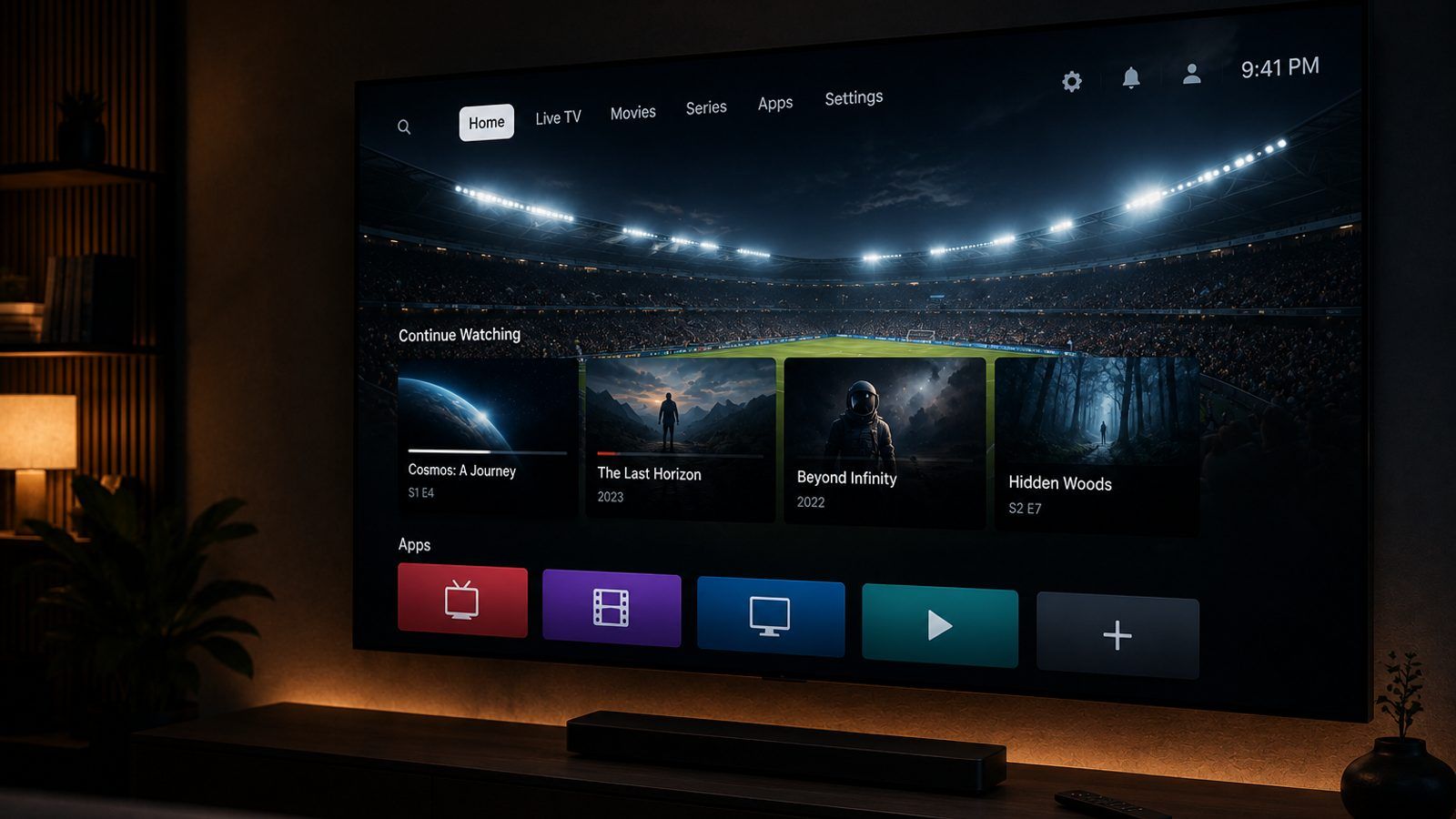
Bay IPTV instaliraš iz trgovine na Samsung, LG ili Android televizoru, a podešavanje ide preko MAC adrese: zapišeš MAC iz aplikacije, uneseš ga na Bay IPTV portal i tamo dodaš M3U listu. Bay IPTV je plejer — kanale nosi tvoj provajder, ne aplikacija. Ovaj vodič te vodi od instalacije do prvog kanala.
Bay IPTV (BAYTV) radi direktno na televizoru. Ako podešavaš cijeli televizor od nule, pogledaj i vodiče Samsung ili LG.
Šta je Bay IPTV i šta ti treba
Bay IPTV je plejer, ne provajder kanala. Radi po istom principu kao Smart IPTV: playlista se veže za MAC adresu preko web-portala. Prije početka provjeri da imaš:
- Samsung, LG ili Android televizor
- Internet na televizoru
- Instaliran Bay IPTV iz TV trgovine
- M3U link od provajdera — kod Ronera samo pošalji MAC, mi upišemo listu
Kako instalirati Bay IPTV
U TV trgovini (Samsung Apps, LG Content Store, Google Play) pretraži Bay IPTV / BAYTV, instaliraj i otvori. Prvi ekran pokazuje MAC adresu i adresu portala — oboje trebaš za sljedeći korak. Za detalje po televizoru imaš vodiče Samsung i LG.
Kako aktivirati listu (MAC adresa)
- Otvori Bay IPTV i zapiši MAC adresu s ekrana.
- Na telefonu/računaru otvori Bay IPTV portal (adresa je navedena u aplikaciji).
- Unesi MAC adresu, daj playlisti ime i zalijepi M3U link, pa klikni Send.
- Vrati se u aplikaciju i osvježi — kanali se učitaju.
Kod Ronera je najlakše: pošalji nam MAC adresu, mi upišemo playlistu, a ti samo otvoriš aplikaciju.
Najkorisnije postavke
Nakon aktivacije, u Bay IPTV složi omiljene i grupe, i provjeri da je EPG aktivan. Ako slika zapne, probaj drugačiji način reprodukcije u postavkama — često riješi crn ekran ili problem sa zvukom.
Bay IPTV ne radi — najčešći problemi
| Simptom | Vjerovatan uzrok | Rješenje |
|---|---|---|
| Nema kanala nakon aktivacije | Pogrešan MAC ili istekla lista | Provjeri MAC na portalu; osvježi listu |
| MAC se promijenio | Prebacio si Wi-Fi/LAN | Upiši aktuelni MAC iz aplikacije na portal |
| Nema EPG-a | Provajder ga ne šalje | Provjeri postavke; javi podršci |
| Slika zastaje | Internet | Rješavanje bufferinga |
Za sve ostalo, podrška je na WhatsApp ili Viber.
Alternativa
Ako ti Bay IPTV ne odgovara na televizoru, koristi Hot IPTV, Smart IPTV, SS IPTV ili Flix IPTV. Ako imaš Android box uz TV, jednostavni su TiviMate i XCIPTV.
Zaključak
Bay IPTV: instaliraš aplikaciju, pošalješ MAC adresu, mi upišemo listu, gledaš. Jednostavan izbor direktno na televizoru. Ako ti treba lista i pomoć pri aktivaciji, zatraži besplatni 48h test.
Česta pitanja
Šta je Bay IPTV?
Bay IPTV (BAYTV) je IPTV aplikacija za Samsung, LG i Android televizore. Ne nosi kanale sama — playlistu joj dodaješ preko web-portala koristeći MAC adresu televizora, a ona zatim povuče kanale i EPG.
Kako da dodam listu u Bay IPTV?
Otvoriš aplikaciju i zapišeš MAC adresu koju pokaže. Zatim na telefonu/računaru odeš na Bay IPTV portal, uneseš MAC adresu, ime playliste i M3U link koji si dobio od podrške, i klikneš Send. Kod Ronera nam samo pošalji MAC, mi upišemo listu.
Je li Bay IPTV besplatan?
Bay IPTV se instalira iz TV trgovine, a aktivacija MAC adrese ide preko portala (jednokratno, zavisno od platforme). To je trošak same aplikacije, odvojen od IPTV pretplate koju dobiješ od provajdera.
Aktiviram samo jednom?
Da — MAC adresa se aktivira jednom preko portala i nakon toga aplikacija radi. Ako promijeniš vezu (Wi-Fi/LAN) ili televizor, MAC se može promijeniti, pa provjeri da onaj na portalu odgovara onom u aplikaciji.
Nema kanala nakon aktivacije — zašto?
Najčešće je pogrešna MAC adresa upisana na portalu ili je playlista istekla. Provjeri da MAC iz aplikacije tačno odgovara onome na portalu i da je lista svježa. Ako ne ide, javi podršci MAC adresu.
Povezani članci
Aplikacije 2 min čitanja
Kako instalirati i podesiti BOB Player
BOB Player instalacija na Samsung, LG, Android i Fire TV: Device ID, aktivacija playliste preko portala, M3U ili Xtream i česti problemi.
Pročitaj članak
Aplikacije 2 min čitanja
Kako instalirati i podesiti DuplexPlay
DuplexPlay (Duplex IPTV) instalacija na Samsung, LG i Android TV: Device ID i Device Key, dodavanje playliste preko portala i rješavanje čestih problema.
Pročitaj članak
Aplikacije 2 min čitanja
Kako instalirati i podesiti Flix IPTV
Flix IPTV instalacija na Samsung i LG televizoru: MAC adresa, aktivacija playliste preko portala, Xtream Codes opcija i rješavanje čestih problema.
Pročitaj članakProbaj 48 sati — potpuno besplatno
Pun pristup svim kanalima, filmovima i serijama. Bez kartice, bez obaveza — test ističe sam od sebe.
- Bez ugovorne obaveze
- Bez kartice za test
- Podrška 24/7