IPTV na Android TV i Google TV: kompletan vodič za instalaciju
Instaliraj IPTV na Android TV ili Google TV za 10 minuta: XCIPTV Player, TiviMate ili IPTV Extreme s Google Play-a — koraci i kompatibilni uređaji.
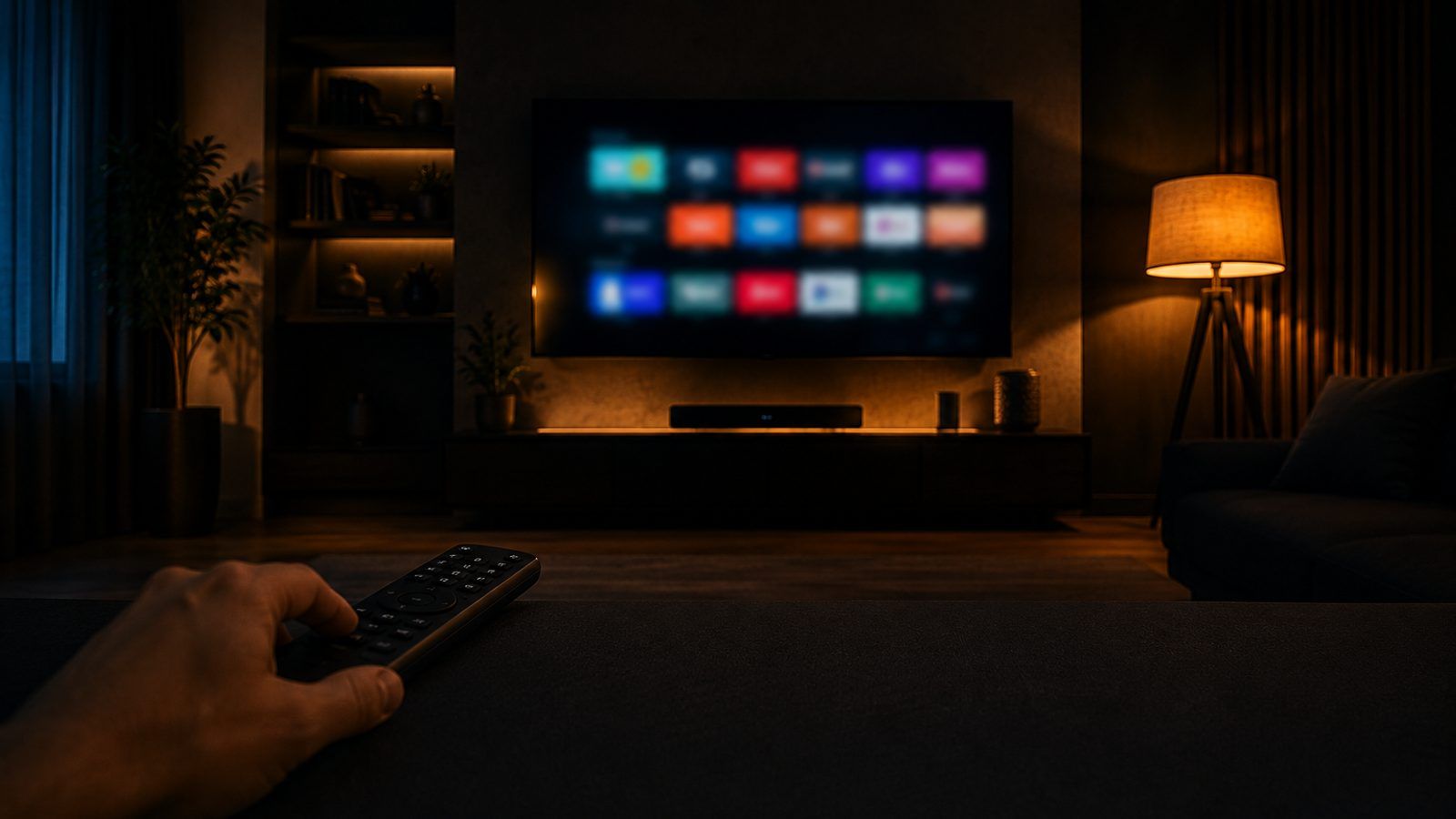
IPTV na Android TV ili Google TV instaliraš iz Google Play trgovine za manje od 10 minuta — bez računara, bez USB-a, bez posebnog znanja. Preporučujemo XCIPTV Player, TiviMate ili IPTV Extreme; sve tri su besplatne i rade s Roner IPTV pristupnim podacima koje dobiješ nakon zahtjeva za test.
Ovaj vodič pokriva svaki televizor i uređaj koji koristi Android TV ili Google TV — od ugrađenog sistema na novijim Sony, TCL, Philips i Xiaomi televizorima do Chromecast-a s Google TV-om. Ako tek istražuješ šta je IPTV, počni od osnovnog vodiča; ako imaš uređaj u ruci i želiš da proradi večeras — nastavi ovdje.
Android TV vs. Google TV — ista stvar?
Kratak odgovor: za instalaciju, da. Google TV nije novi sistem, nego novi izgled preko istog Android TV-a — Google ga je uveo 2020. da zamijeni stari red ikonica ličnim preporukama sadržaja. Ispod te površine je identičan Android, ista trgovina aplikacija, isti princip rada. Ne moraš brinuti koji od ta dva imaš — koraci u ovom vodiču rade na oba.
Šta ti treba prije instalacije
- Televizor ili uređaj s Android TV / Google TV — ugrađen u televizor (Sony, TCL, Philips, Xiaomi i drugi — tabela niže) ili preko vanjskog uređaja poput Chromecast-a s Google TV-om
- Internet na uređaju — WiFi radi, LAN kabl je stabilniji za 4K sadržaj i sprječava zastajkivanje
- Pristupni podaci — stižu porukom nakon zahtjeva za test kod Ronera: korisničko ime, lozinka i adresa servera, ili M3U link, zavisno od aplikacije koju izabereš
Koju aplikaciju izabrati
Za IPTV na Android TV-u preporučujemo tri besplatne aplikacije s Google Play-a: XCIPTV Player (naš prvi izbor), TiviMate i IPTV Extreme. Sve tri rade s Roner sistemom i podjednako su dobre — ako ne znaš koju izabrati, kreni s XCIPTV Player-om. Ne moraš tražiti “onu pravu”.
| Aplikacija | Zašto je biramo |
|---|---|
| XCIPTV Player | Naš prvi izbor — jednostavan interfejs, pouzdan EPG, radi glatko na sporijim TV procesorima |
| TiviMate | Najpoznatija među IPTV korisnicima, izgled i navigacija prilagođeni daljinskom |
| IPTV Extreme | Laganija alternativa, dobra na starijim Android TV uređajima |
Sve tri su besplatne na Google Play-u i podržavaju naš sistem. Ako već koristiš neki drugi IPTV player, vjerovatno će i on raditi — javi nam se ako naiđeš na prepreku.
Kako instalirati korak po korak
IPTV na Android TV instaliraš u pet koraka: instaliraš aplikaciju s Google Play-a, otvoriš je, uneseš pristupne podatke koje dobiješ od podrške, i lista kanala se učita sama. Cijeli postupak traje ispod deset minuta, uključujući preuzimanje.
- Otvori Google Play trgovinu na Android TV/Google TV uređaju (ikonica trgovine na početnom ekranu)
- Pretraži XCIPTV Player (ili TiviMate / IPTV Extreme) i odaberi Instaliraj
- Otvori aplikaciju nakon instalacije — na početnom ekranu tražiće način unosa liste
- Unesi pristupne podatke koje si dobio od podrške — korisničko ime, lozinku i adresu servera, ili M3U link, zavisno od izabrane aplikacije
- Sačekaj da se lista učita — kanali, grupe i TV vodič (EPG) pojave se automatski, raspoređeni po kategorijama
Cijeli postupak traje manje od deset minuta, uključujući preuzimanje aplikacije.
Koji uređaji rade na ovom principu
Ako tvoj televizor ili uređaj koristi Android TV ili Google TV, ovaj vodič je za tebe — bez obzira na marku na kućištu:
| Marka / uređaj | Sistem | Napomena |
|---|---|---|
| Sony Bravia (noviji modeli) | Google TV / Android TV | Isti koraci kao u vodiču |
| TCL (veći dio ponude) | Google TV / Android TV | Isti koraci; provjeri model ako je budžetska linija |
| Philips (veći dio ponude) | Android TV / Google TV | Isti koraci na modelima s Android TV-om |
| Xiaomi TV / Mi TV Box | Android TV / Google TV | Isti koraci — Xiaomi uređaji su skoro uvijek stock Android TV |
| Nvidia Shield TV | Android TV | Isti koraci — najjači Android TV uređaj, sve radi glatko i u 4K |
| Chromecast s Google TV-om | Google TV | Isti koraci — priključi u HDMI, ostatak identičan |
| Hisense | VIDAA ili Android TV (zavisi od modela) | Ima svoj sistem na dijelu ponude — poseban vodič za Hisense |
| Vivax, Tesla, Vox | Android TV ili budžetni sistem | Zavisi od modela — vodič za ove brendove |
| Generički Android TV box | Android TV | Isti koraci; pogledaj i vodič za izbor TV box-a ako tek biraš uređaj |
Nisi siguran koji sistem ima tvoj televizor? Provjeri u meniju Postavke → O uređaju (About) — ako piše Android TV ili Google TV, ovaj vodič je tačan.
Kad nešto ne štima
Ako se kanali ne učitaju nakon unosa podataka, prvo provjeri da li si tačno prepisao korisničko ime, lozinku ili M3U link — razmak ili pogrešno veliko slovo je najčešći razlog. Zatvori aplikaciju potpuno (ne samo Home dugme) i ponovo je otvori — to povuče svježu listu.
Ako slika kreće ali zastajkuje, to obično nije do aplikacije nego do brzine ili stabilnosti interneta — pogledaj vodič za rješavanje bufferinga. Za sve ostalo, podrška je na WhatsApp ili Viber — pošalji marku uređaja i šta tačno piše na ekranu.
Nemaš Android TV na televizoru?
Ako je tvoj televizor stariji ili budžetski model bez ugrađenog Android TV-a, najjednostavnije rješenje je vanjski uređaj: Fire TV Stick (30–40 €, utakne se u HDMI) ili Chromecast s Google TV-om, koji odmah dobija sve iz ovog vodiča. Neki televizori imaju svoj sistem umjesto Android TV-a i za njih postoje posebni vodiči: Samsung (Tizen), LG (webOS), Hisense (VIDAA), Panasonic i Roku.
Podesi jednom, gledaj svake večeri
Android TV i Google TV spadaju među najlakše uređaje za IPTV — trgovina aplikacija, par klikova, gotovo. Ako podešavaš televizor roditeljima u Njemačkoj, Austriji ili bilo gdje u dijaspori, ovo je i najbrži način da im to uradiš na daljinu — objasniš im ova dva koraka preko telefona i gotovo je.
Prvo provjeri kako sve izgleda na tvom ekranu: zatraži besplatnih 48 sati, instaliraj aplikaciju po ovom vodiču, i večeras si u programu.
Česta pitanja
Koja je razlika između Android TV-a i Google TV-a?
Google TV je noviji izgled preko istog Android TV sistema — Google ga je uveo 2020. da zamijeni stari meni ličnijim preporukama. Ispod haube je isti Android, ista trgovina aplikacija, isti princip instalacije IPTV-a. Za ovaj vodič nema razlike — koraci su identični na oba.
Koja je najbolja aplikacija za IPTV na Android TV-u?
XCIPTV Player je naš prvi izbor — besplatna je, radi pouzdano i podržava sve što treba (grupe kanala, EPG, VOD). TiviMate i IPTV Extreme su podjednako dobre alternative. Radimo i sa skoro svim ostalim playerima s Google Play-a, pa ako već imaš omiljeni, vjerovatno će raditi bez problema.
Radi li ovaj postupak na Sony, TCL, Philips ili Xiaomi televizoru?
Da — ako televizor koristi Android TV ili Google TV (a većina novijih Sony, TCL, Philips i Xiaomi modela koristi), postupak je identičan ovome iz vodiča. Provjeri tačan model u tabeli niže.
Da li mi treba poseban uređaj ili radi direktno na televizoru?
Ako televizor ima Android TV ili Google TV ugrađen, ne treba ti ništa dodatno — aplikaciju instaliraš direktno iz trgovine na televizoru. Jedino ako tvoj TV nema Android TV/Google TV (stariji ili budžetski model), treba ti vanjski uređaj poput Chromecast-a s Google TV-om ili Fire TV Stick-a.
Šta ako aplikacije nema u mojoj regionalnoj Play trgovini?
Rijetko se dešava, ali ako se dogodi — probaj drugu s liste (XCIPTV, TiviMate, IPTV Extreme). Sve tri su dostupne u gotovo svakoj regiji. Ako baš nijedna neće da se pojavi, javi nam se — provjerićemo zajedno šta je uzrok.
Povezani članci
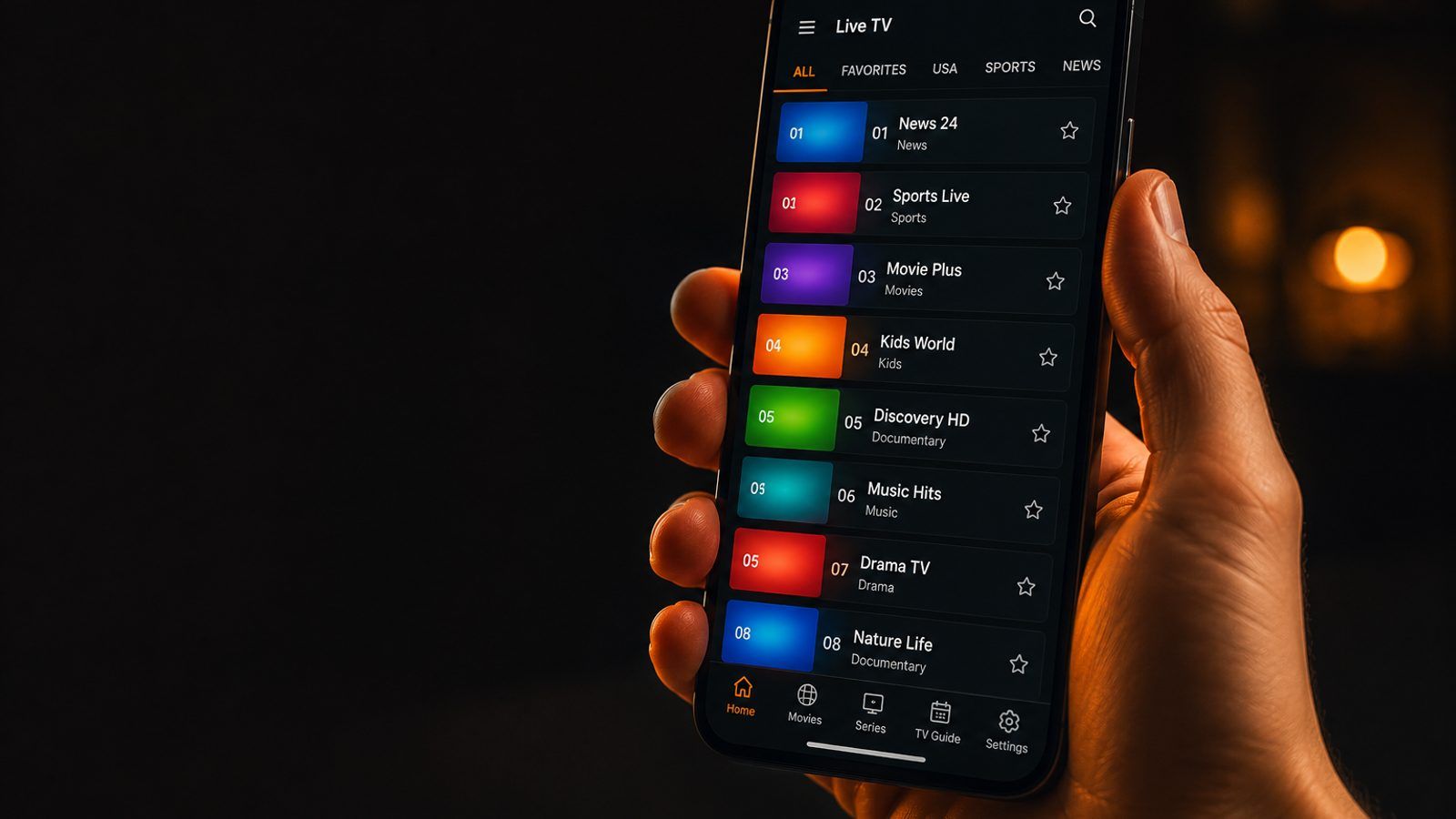
Instalacija 3 min čitanja
IPTV na iPhone, iPad i Apple TV: vodič za instalaciju
Instaliraj IPTV na iPhone, iPad ili Apple TV preko Hot Player-a ili drugih aplikacija s App Store-a — koraci, razlike na Apple TV-u i rješavanje problema.
Pročitaj članak
Instalacija 2 min čitanja
IPTV na Vivax, Tesla i Vox televizorima: šta stvarno radi
Kako pokrenuti IPTV na Vivax, Tesla ili Vox televizoru: kako prepoznati koji sistem imaš, kada radi direktno, a kada je Fire Stick jednostavnije rješenje.
Pročitaj članak
Instalacija 3 min čitanja
Najbolji TV box za IPTV: na šta paziti prije kupovine
Biraš TV box za IPTV? Evo na koje specifikacije stvarno paziti — certifikacija, RAM, 4K/HDR — i kad je pametnije uzeti Fire TV Stick umjesto generičkog box-a.
Pročitaj članakProbaj 48 sati — potpuno besplatno
Pun pristup svim kanalima, filmovima i serijama. Bez kartice, bez obaveza — test ističe sam od sebe.
- Bez ugovorne obaveze
- Bez kartice za test
- Podrška 24/7