Kako instalirati IPTV na Smart TV (Samsung, LG, Philips)
Praktičan vodič za instalaciju IPTV-a na Smart TV: Samsung Tizen, LG webOS i Android TV — korak po korak, s rješenjima za najčešće zapreke.
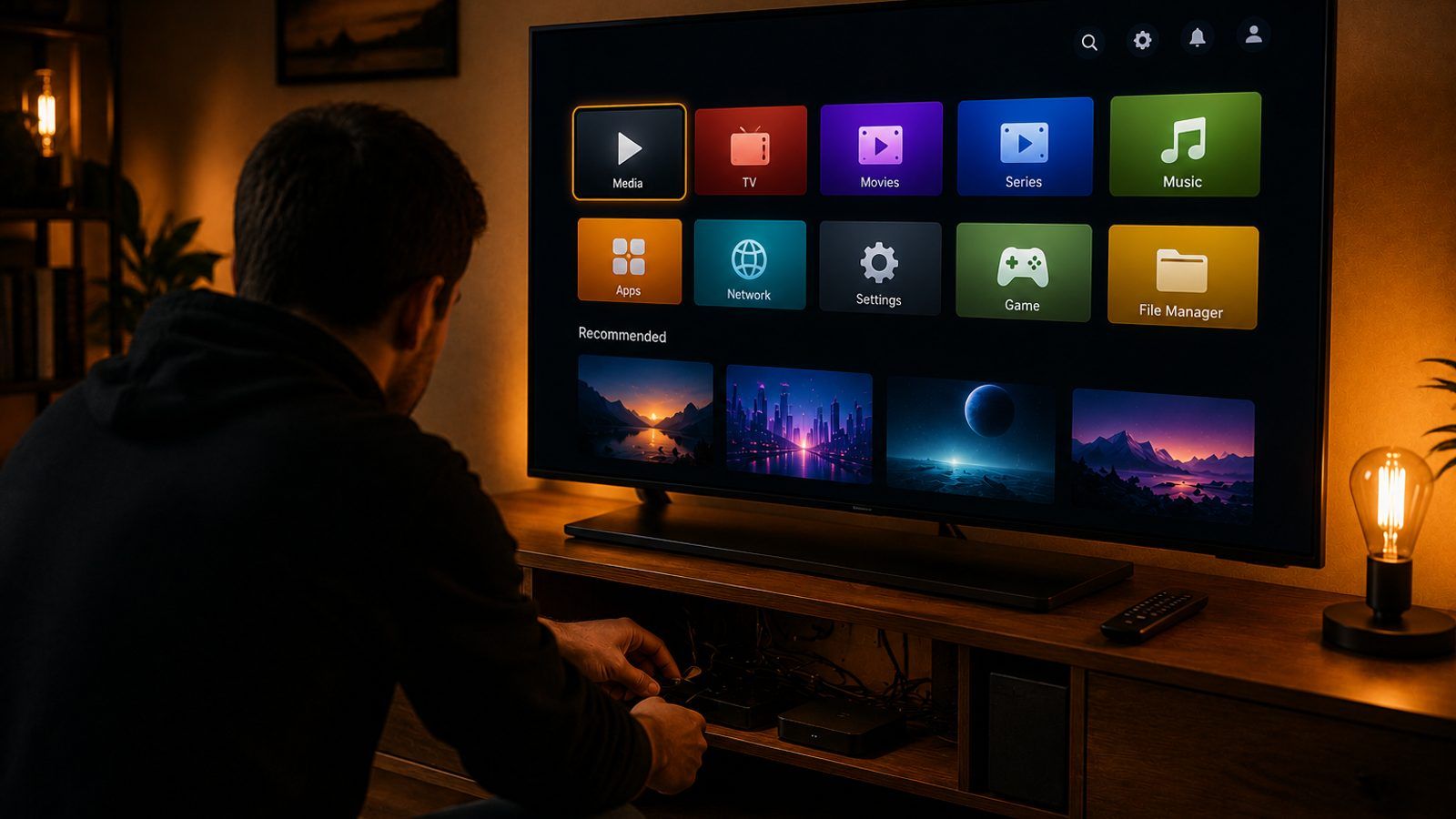
Instalacija IPTV-a na Smart TV traje 10-ak minuta i ne traži nikakav alat — sve se dešava na ekranu televizora, daljinskim. Ovaj vodič pokriva tri najčešća sistema: Samsung (Tizen), LG (webOS) i Android/Google TV (Philips, Sony, TCL).
Prije početka: dvije stvari
- Pristupni podaci — dobijaš ih od provajdera; kod Roner IPTV-a stižu za par minuta nakon zahtjeva, uz preporuku aplikacije za tvoj tačan model
- Televizor spojen na internet — WiFi radi, ali ako ruter nije daleko, LAN kabl je uvijek bolji izbor
Samsung Smart TV (Tizen)
Samsung od 2016. koristi Tizen sistem s vlastitom trgovinom aplikacija:
- Pritisni Home na daljinskom → otvori Apps
- U pretragu ukucaj naziv IPTV aplikacije koju ti je preporučila podrška
- Install → sačekaj minutu → Open
- Unesi pristupne podatke — kanali i EPG se učitaju sami
Najčešća zapreka: aplikacije nema u trgovini tvoje regije. Rješenje: u postavkama televizora privremeno promijeni regiju, ili javi podršci model — poslaće alternativu koja postoji u tvojoj trgovini.
LG Smart TV (webOS)
Gotovo identičan proces kroz LG Content Store:
- Home dugme → LG Content Store
- Pretraga → naziv aplikacije → Install
- Pokreni, unesi podatke, gledaj
LG-ova trgovina zna tražiti prijavu na LG račun — besplatan je i pravi se za dvije minute.
Android TV / Google TV (Philips, Sony, TCL…)
Najfleksibilniji sistem, jer koristi Google Play:
- Otvori Google Play Store na televizoru
- Instaliraj preporučenu aplikaciju — ili našu vlastitu Android aplikaciju putem linka koji šalje podrška
- Prijava → gotovo
Za detalje oko APK instalacije pogledaj vodič za Android uređaje.
Poslije instalacije: tri podešavanja koja se isplate
- LAN umjesto WiFi — ako je izvodljivo; 4K sadržaj to posebno voli
- Sortiranje kanala — većina aplikacija dozvoljava omiljene liste; složi svojih 20 kanala na vrh
- Provjera EPG-a — ako se TV vodič ne učita odmah, restartuj aplikaciju jednom
Kad nešto ne radi
Ne guglaj satima — podrška rješava 90% problema u jednom razgovoru: pošalji model televizora i opis problema na WhatsApp ili Viber. Za samostalno otklanjanje zastajkivanja imamo poseban vodič o bufferingu.
A ako televizor još nemaš čime testirati: besplatnih 48 sati + ovaj vodič = večeras gledaš.
Česta pitanja
Moram li plaćati aplikaciju iz TV trgovine?
Ne — aplikacije koje se preporučuju za IPTV besplatne su za instalaciju i korištenje. Neke nude opcionalnu premium verziju, ali za normalno gledanje nije potrebna.
Šta ako mi je televizor stariji od 2016. godine?
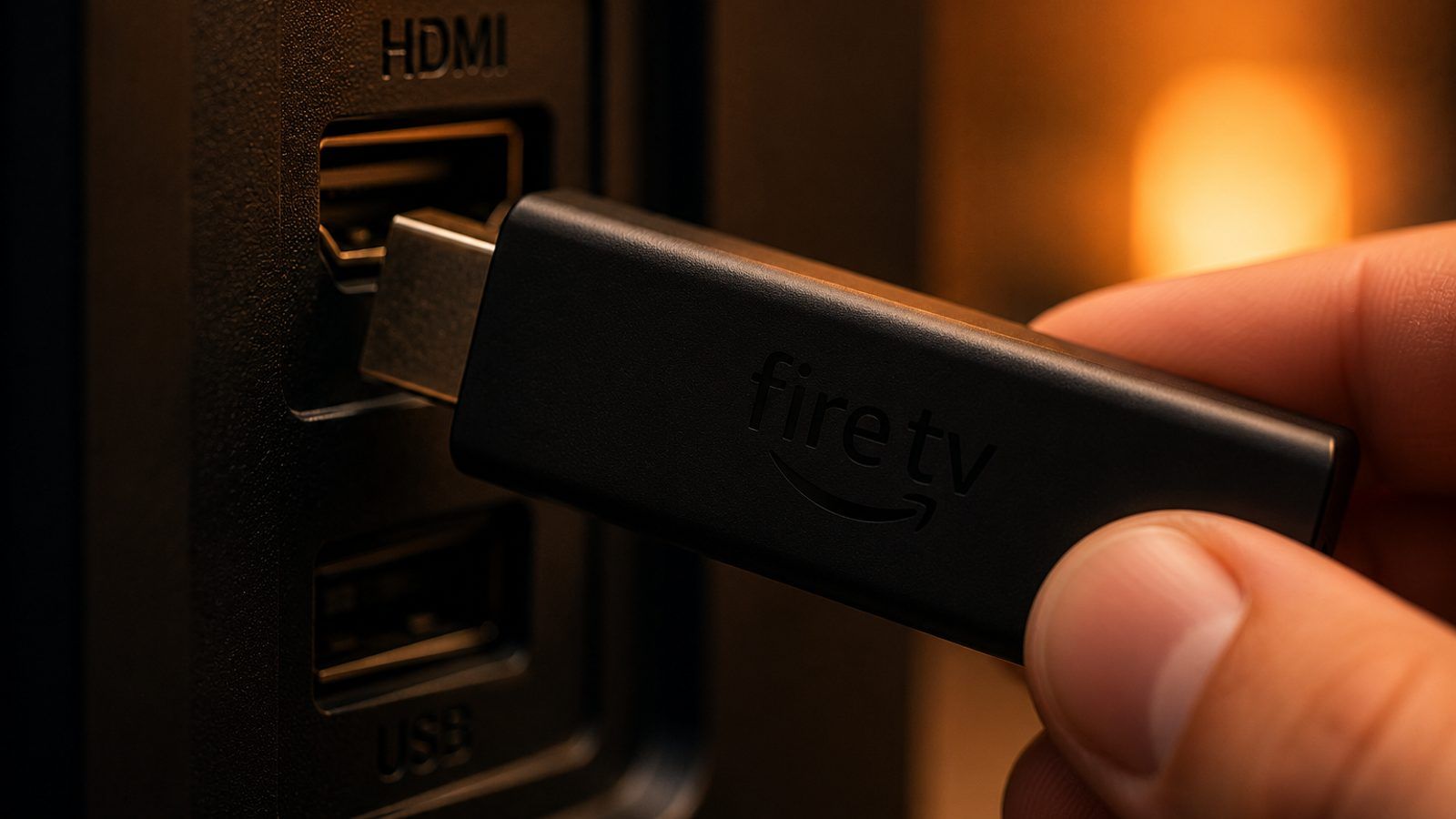
Starije TV trgovine često nemaju moderne IPTV aplikacije. Najjednostavnije rješenje je Fire TV Stick (30-ak eura) koji se utakne u HDMI i stariji ekran pretvori u moderan smart TV.
Mogu li isti nalog koristiti na televizoru i telefonu?
Da — pristupni podaci nisu vezani za uređaj. Aplikaciju instaliraš na koliko god uređaja želiš; pretplata pokriva jedan stream u isto vrijeme.
Povezani članci
Instalacija 2 min čitanja
Fire TV Stick i IPTV: zašto je najbolji uređaj za dijasporu
Fire TV Stick za 30-40 € pretvara bilo koji TV u IPTV mašinu: koji model kupiti, kako ga podesiti za 15 minuta i trikovi koje korisnici ne znaju.
Pročitaj članak
Vodiči 2 min čitanja
IPTV za dijasporu: kompletan vodič za gledanje domaćih kanala u inostranstvu
Kako gledati domaće kanale u Njemačkoj, Austriji, Švicarskoj i šire: opcije, cijene, podešavanje za roditelje na daljinu i odgovori na prava pitanja.
Pročitaj članak
Tehnologija 2 min čitanja
IPTV buffering: 7 provjerenih rješenja kad slika zastaje
Slika se smrzava ili vrti krug? Sedam rješenja poredanih od najbržeg: restart, LAN, WiFi kanal, kvalitet streama, ruter, DNS i kad zvati podršku.
Pročitaj članakProbaj 48 sati — potpuno besplatno
Pun pristup svim kanalima, filmovima i serijama. Bez kartice, bez obaveza — test ističe sam od sebe.
- Bez ugovorne obaveze
- Bez kartice za test
- Podrška 24/7